
术语锁定与风格调校——有道翻译“去机翻化”与术语一致性高阶实战指南
很多人用翻译软件最大的痛点并不是“翻译错了”,而是“翻出来能看懂,但读起来就是一股机翻味”——句子生硬、术语前后不一、语气别扭。事实上,这些问题在大多数情况下是可以通过合理的配置与预处理来解决的。有道翻译在2025年底完成子曰翻译大模型2.0及o1推理模型升级后,其高级翻译引擎的自然度已有显著提升
,但要达到“看不出机翻痕迹”的母语级效果,还需要用户主动完成一系列配置。本文将系统拆解如何通过术语库锁定、领域模型选择和AI润色三大环节,彻底告别机翻感。
一、术语库优先匹配:彻底解决术语前后不一的“拼凑感”
机翻味的集中爆发点之一,是专有名词和固定表达的翻译不稳定。同一份技术文档里,“machine learning”前一段被翻成“机器学习”,后一段变成“机器训练”
,这种跳变带来的“拼凑感”是译文质量最大的减分项。
1. 术语库“优先匹配”的功能定位
2026年2月上线的“自定义术语库优先匹配”功能,本质上是给翻译模型加一条“硬规则”:只要命中术语库,立即输出指定译文,跳过概率排序。与旧版“术语提示”(译后人工确认是否采用)不同,新逻辑把“是否采用”前置到译前强制干预
。
有经验的用户反馈,对月更200篇技术白皮书的B2B频道而言,使用术语库优先匹配可将后期人工审校量从18%压到3%以下。关键在于:一旦术语库覆盖率达到一定水平,“术语一致性”的收益会显著高于“句法漂移”的损失
。
2. 操作路径与版本前提
Windows/macOS桌面端:
- 打开有道翻译主界面 → 右上角「≡」→「设置」→「翻译设置」→「术语库管理」
- 点击「+新建术语库」→ 输入名称,选择语言对(必须与待译文档一致,否则系统不会加载)
- 逐行录入原文与译文,或通过「导入」按钮批量上传CSV/XLSX文件(A列原文,B列译文,首行作为表头会被自动忽略)
- 上传后,在列表右侧把「优先匹配」开关拨到ON
移动端(iOS/Android):
版本与权限前提:
“文档翻译Pro”会员(30元/月,学生认证半价)可用5万条术语;免费版仅50条“个人术语”,且不能关闭“智能纠偏”
术语库文件支持UTF-8或GB18030编码,单条原文≤128字符;超出会被静默截断,无提示
3. 常见失效问题排查
经验性观察显示,90%的术语失效原因是语言方向填反——如把en→zh的库用在了zh→en的翻译上。其他常见原因包括:原文拼写不够精确(术语库区分大小写)、导入文件存在隐藏制表符(建议用VS Code开启“渲染控制字符”检查)、文件体积超过2MB导致后端校验超时(需拆包上传)
。
验证术语是否生效:输入包含被锁术语的句子(如“Service Level Agreement”),若翻译结果中该术语未被改写为你预设的译文,则说明优先匹配未生效。删除词条后缓存需5分钟清除,已翻译历史不会自动刷新,需要重新执行一次翻译
。
二、专业词典与领域模型:让翻译引擎“懂行”
通用翻译引擎在面对法律、医学、机械等垂直领域时,术语错译率极高。有道翻译通过内置专业词典和领域模型,让使用者按业务场景“驯化”引擎
。
1. 开启专业词典
在有道词典App中:进入“我的”→右上角“设置”→选择“词典管理”或“专业词典”→从医学、法律、金融、计算机、理工、社会科学等多个领域中选择并开启对应的词典
。
一旦开启,系统会优先匹配和调用这些专业词库。例如,开启“计算机专业”词典后,翻译“stack”时会优先显示“堆栈”而非“堆叠”。这也解释了为什么有些用户反馈“为什么开启了专业词典,翻译效果还是不理想”——多半是忘记手动开启对应领域词典,或依赖的句子过于复杂、夹杂俚语
。
2. 翻译风格选择
在有道翻译中,不仅可以选择领域模型,还可以通过AI润色指定翻译风格。初翻完成后,点击“AI润色”,选择“正式/商务/口语/亲切/幽默”等选项,即可调整语气。对于外贸合同等正式文档,建议在翻译前就在输入框最上方加一条全局指令,如“全程保持正式商务语气,确保前后一致、自然流畅”
。
三、AI润色:告别“机翻味”的最后一道工序
即便术语库和领域模型都设置到位,译文有时仍停留在“信息准确但表达生硬”的层面。此时,有道翻译内置的AI润色功能就派上了用场。
1. 翻译+润色两步法
。具体操作:
基础润色:翻译完成后,全选译文,点击“AI润色”,系统会自动优化词汇和句式。例如,“He is a man who always keeps his promise”初次翻译可能是“他是一个总是遵守诺言的男人”,经过润色后可能变成“他一向信守承诺”
。
风格指定润色:若想更精准地控制润色方向,可添加自定义指令。例如:
“删除中式表达,增强说服力、礼貌度和行动导向性”多次迭代:如果第一次润色后仍不满意,可继续改写,追加“更自然一点”“更正式一点”等指令
。
2. 典型场景的润色指令
商务邮件场景:
在输入框最上方加指令:“用最地道的商务英文翻译,语气专业、礼貌、积极、推动合作,删除中式表达,加入感谢和下一步行动建议。”
翻译后全选,再点AI润色→自定义:“增强说服力、礼貌度和行动导向性,结尾加推动下一步的CTA。”学术论文场景:
“用Nature/Science级别的学术英文翻译,确保句子多样性、逻辑严谨、避免重复表达、学术语气正式且流畅。”
搭配学术句型替换库(如“本研究旨在”→“This study investigates / seeks to elucidate”),可进一步提升专业感。

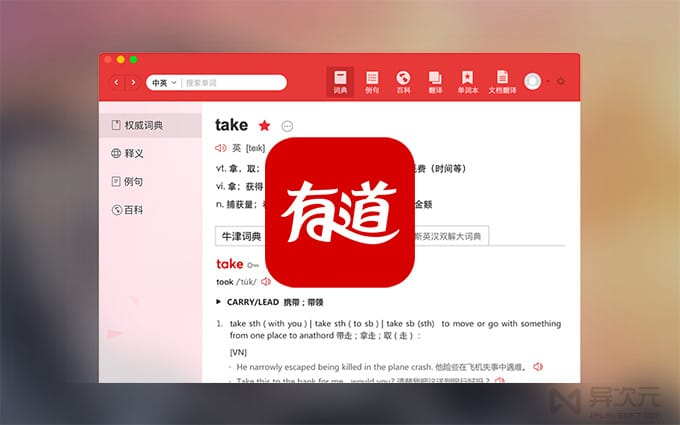
有道翻译
暂无介绍....
延伸阅读:
PDF翻完格式全乱?双语对照和排版保留的正确打开方式
翻完一份PDF论文,打开一看:段落挤在一起,公式变成乱码,页眉页脚全跑位了。你只能对着这份“翻译成果”叹气,然后手动重新...

翻译出来的东西“不像人话”?先把这三个设置打开再说
你翻一段文字,读起来总觉得哪里不对劲。每个词都对,但句子就是别扭。“他是一个总是遵守诺言的男人”——这句话没错,但没人这...
从翻译到创作——有道翻译AIBox、文档翻译与创意写作深度应用指南
当翻译需求从“查单词”升级为“写邮件、处理文献、寻找创作灵感”时,有道翻译的进阶价值才真正显现。本文将聚焦AIBox智能...
术语锁定与风格调校——有道翻译“去机翻化”与术语一致性高阶实战指南
很多人用翻译软件最大的痛点并不是“翻译错了”,而是“翻出来能看懂,但读起来就是一股机翻味”——句子生硬、术语前后不一、语...

打破场景边界——有道翻译文档处理、OCR取词与AIBox深度应用指南
当翻译需求从“查个单词”升级为“处理整篇论文、翻译视频字幕、识别不可选的扫描件”时,有道翻译的真正实力才开始显现。本文将...