
从入门到精通——有道翻译新手指南与高阶使用技巧
对于初次接触有道翻译的用户来说,面对其丰富的功能和设置选项,可能会有些不知从何入手。网页版、桌面客户端、手机App——不同版本各有侧重,如何选择?文档翻译免费额度怎么用?AI润色如何操作能让译文更地道?本文将为新用户提供一份从下载、设置到高效使用的完整指南,同时也包含一些即使老用户也未必知道的高阶技巧。
一、版本选择:网页版、桌面端还是App?
有道翻译提供了多个使用入口,根据不同场景选择合适的版本,能事半功倍。
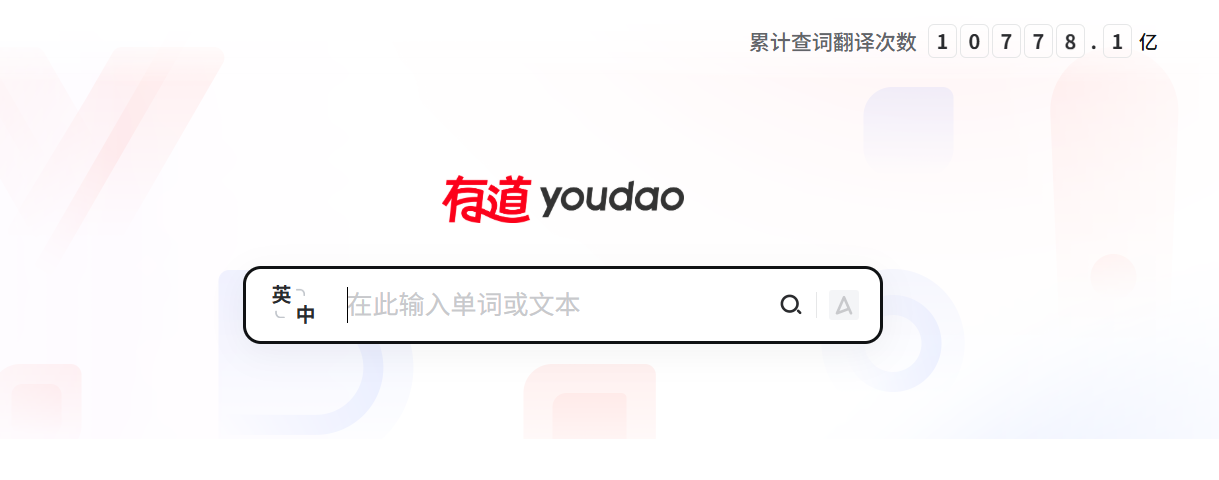
网页版(fanyi.youdao.com) 是大多数用户的首选——零安装、随时可用。适合快速查询单词、翻译短句或段落。首次使用建议登录网易账号,翻译历史、收藏文档、自定义词库都会云端同步,换设备也能接续
。
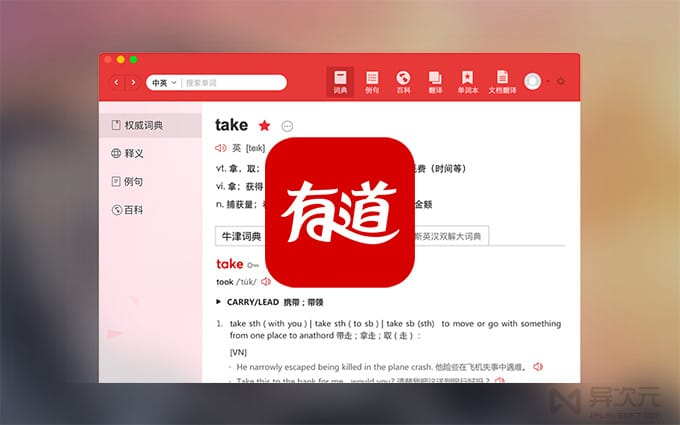
桌面客户端则是深度用户的生产力工具。它提供了网页版不具备的截图翻译、屏幕取词、离线翻译等功能。如果你需要处理大量外文文档、浏览英文网页,强烈建议安装桌面版——体验差距“真的不是一点半点”
。
手机App(有道翻译官/有道词典) 则专为移动场景设计,支持107种语言翻译,涵盖拍照翻译、语音翻译、同传翻译、AR实景翻译等功能,尤其适合出国旅行、会议沟通等场景
。
二、核心设置:调出最强翻译效果
很多用户使用有道翻译很长时间,却一直停留在默认设置下,错过了真正强大的能力。
切换翻译引擎是关键一步。打开有道翻译App,依次进入“我的→设置→翻译设置→翻译引擎”,即可看到“标准模型”和“高级模型(子曰2.0+DeepSeek融合)”选项。日常短句用标准模型即可,而面对学术论文、法律合同等高要求任务,切换到高级模型才能发挥有道真正的实力
。
开启专业领域模式:在处理医学、法律、科技类文档前,在设置中开启对应的专有模式,AI引擎会自动调用对应领域知识库,术语一致性会显著提升
。
文档翻译的额度管理:免费用户每日享有百万字符的翻译额度,足够处理几十页报告。翻译前可在右上角“我的额度”查看剩余字符,合理规划使用。大文件(超过50页)建议分批上传,或先转换为TXT提取纯文本再翻译,速度会更快
。
三、常用功能实操
1. 文档翻译:保留排版是关键
在网页版或桌面端点击“文档翻译”入口,上传文件即可。支持PDF、Word、Excel、PPT等格式,最多单次上传10个文件。翻译完成后,导出时优先选择“保留原格式”选项,表格、图片说明文字也能智能识别
。
2. 截图翻译与取词翻译(桌面端)
在桌面客户端设置中可自定义快捷键。许多用户将截图翻译设为Ctrl+Shift+T,与截图工具互不冲突。取词翻译则只需将鼠标悬停在单词上,翻译结果自动弹出,阅读英文技术文档时尤其好用
。
3. 网页版双语对照
网页版翻译完成后,点击右上角的“对照”按钮,选择“双语”即可进入左右分栏对照模式,并默认开启同步滚动。如需打印,同一菜单中还有“打印优化”选项,会自动将双语内容排成A4友好格式
。
4. 生词本与词汇积累
每次查询单词时,点击旁边的小星星图标即可加入生词本。积累一段时间后可以导出复习,相当于一个个性化的词汇库。对于在学英语或者经常需要处理英文文件的人来说,这个功能非常实用
。
四、高阶技巧:让翻译质量再上一个台阶
技巧一:翻译前先整理原文
机器翻译对原文质量高度敏感。如果原文本身有语法错误、标点混乱,翻译结果往往更糟糕。粘贴原文前快速检查一遍,修正明显的错误,翻译质量会提升不少
。
技巧二:分段翻译长文本
不建议一次性将几千字全部丢进去翻译。分成每段200-300字来翻译,不仅翻译质量更好(减少长文本连贯性断裂),也更容易发现和修正错误
。
技巧三:使用“回译”验证
把翻译结果再翻译回原语言,看看和原文差距有多大。差距越小,说明翻译越准确。这个方法在处理重要文件时特别有用
。
技巧四:善用词典模式
遇到不确定的词,不要只看翻译结果。点进去查看词典详情——很多词有多种含义,机器可能选了不适合当前语境的那个。自己判断后再确认,往往能得到更好的结果
。
技巧五:自定义术语表(专业用户)
对于需要处理大量专业文档的用户,可通过有道智云平台创建自定义术语表,将特定词汇的翻译固定下来,避免同一术语在不同位置出现不同译法的情况
。
五、用户真实口碑
有用户分享使用有道翻译处理20页英文合同的经历:“全靠手动复制粘贴翻到第五页我就崩溃了。”而使用文档翻译功能后,几分钟内就能得到一份排版基本保留的译文,工作量减少至少60%
。
在翻译质量方面,用户评价道:“同样一句’这个项目的推进需要各方协调配合’,有道翻译给出的版本通常更接近母语者的表达习惯,而不是逐字对应的机器腔。”对于商务邮件场景,译文可以直接使用,语气得体,表达自然
。
当然,也有用户指出其局限性:法律、医学、金融等高度专业化的文本,有道翻译的结果只能作为参考,不能直接使用;长文本的连贯性偶有断裂,需要人工通读修正
。
结语
有道翻译是一款深度与广度兼备的翻译工具。它既能让初次使用的用户快速上手查词译句,也能通过文档批量处理、大模型翻译、专业术语库等进阶功能,成为职场人士和学术研究者提高生产力的得力助手。按照本文的指引完成下载、设置和功能探索,相信你很快会找到最适合自己的使用方式——让语言不再是获取信息和沟通协作的障碍。

有道翻译
暂无介绍....
延伸阅读:
PDF翻完格式全乱?双语对照和排版保留的正确打开方式
翻完一份PDF论文,打开一看:段落挤在一起,公式变成乱码,页眉页脚全跑位了。你只能对着这份“翻译成果”叹气,然后手动重新...

翻译出来的东西“不像人话”?先把这三个设置打开再说
你翻一段文字,读起来总觉得哪里不对劲。每个词都对,但句子就是别扭。“他是一个总是遵守诺言的男人”——这句话没错,但没人这...
从翻译到创作——有道翻译AIBox、文档翻译与创意写作深度应用指南
当翻译需求从“查单词”升级为“写邮件、处理文献、寻找创作灵感”时,有道翻译的进阶价值才真正显现。本文将聚焦AIBox智能...
术语锁定与风格调校——有道翻译“去机翻化”与术语一致性高阶实战指南
很多人用翻译软件最大的痛点并不是“翻译错了”,而是“翻出来能看懂,但读起来就是一股机翻味”——句子生硬、术语前后不一、语...

打破场景边界——有道翻译文档处理、OCR取词与AIBox深度应用指南
当翻译需求从“查个单词”升级为“处理整篇论文、翻译视频字幕、识别不可选的扫描件”时,有道翻译的真正实力才开始显现。本文将...